Kort antwoord: waar je direct op moet letten
Ja of nee hangt niet van de pc als geheel af maar van twee dingen: de grafische kaart (AMD of Nvidia + driverondersteuning) en de poorten die de pc biedt (DisplayPort/HDMI-versie). Beide LG UltraGear-modellen in deze selectie geven als type synchronisatie FreeSync; dat betekent dat een pc met een AMD-grafische kaart vrijwel altijd variabele verversing activeert, terwijl bij Nvidia je extra moet controleren of de kaart de monitor als compatibel herkent.
Welke poorten en specificaties check je op de pc?
Zoek in de productspecificaties van de kant-en-klare pc naar:
- Type en versie van DisplayPort of HDMI — moderne hoge verversingsfrequenties en 4K/ultra-hoge framerates vereisen nieuwere versies.
- Merk van de grafische kaart — AMD-kaarten werken rechtstreeks met FreeSync; Nvidia-kaarten ondersteunen G-Sync en kunnen sommige FreeSync-schermen via driverinstellingen inschakelen.
- Driver- en bios-ondersteuning — vraag bij de leverancier welke driverversie geïnstalleerd is als je twijfelt over Nvidia-compatibiliteit.
Hoe gebruik je de monitor-specificaties als bewijs
Gebruik de monitorgegevens om concrete eisen te stellen aan de pc:
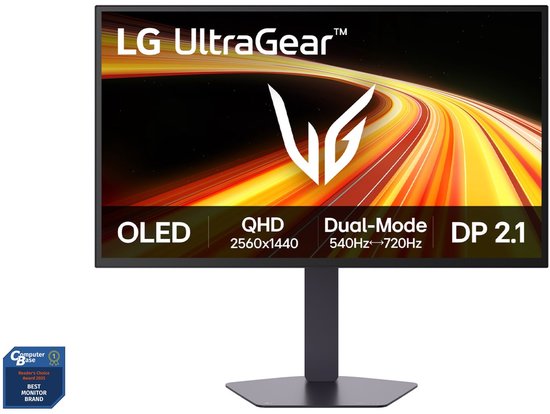
- Als een monitor DisplayPort 2.1 of HDMI 2.1 heeft, vraag of de pc diezelfde aansluiting en versie levert — zonder overeenkomende uitgang kun je de hoogste verversing niet benutten.
- Als de monitor FreeSync noemt, verwacht dat AMD-kaarten variabele verversing inschakelen; voor Nvidia moet je de fabrikant van de monitor of de compatibiliteitslijst van Nvidia raadplegen.
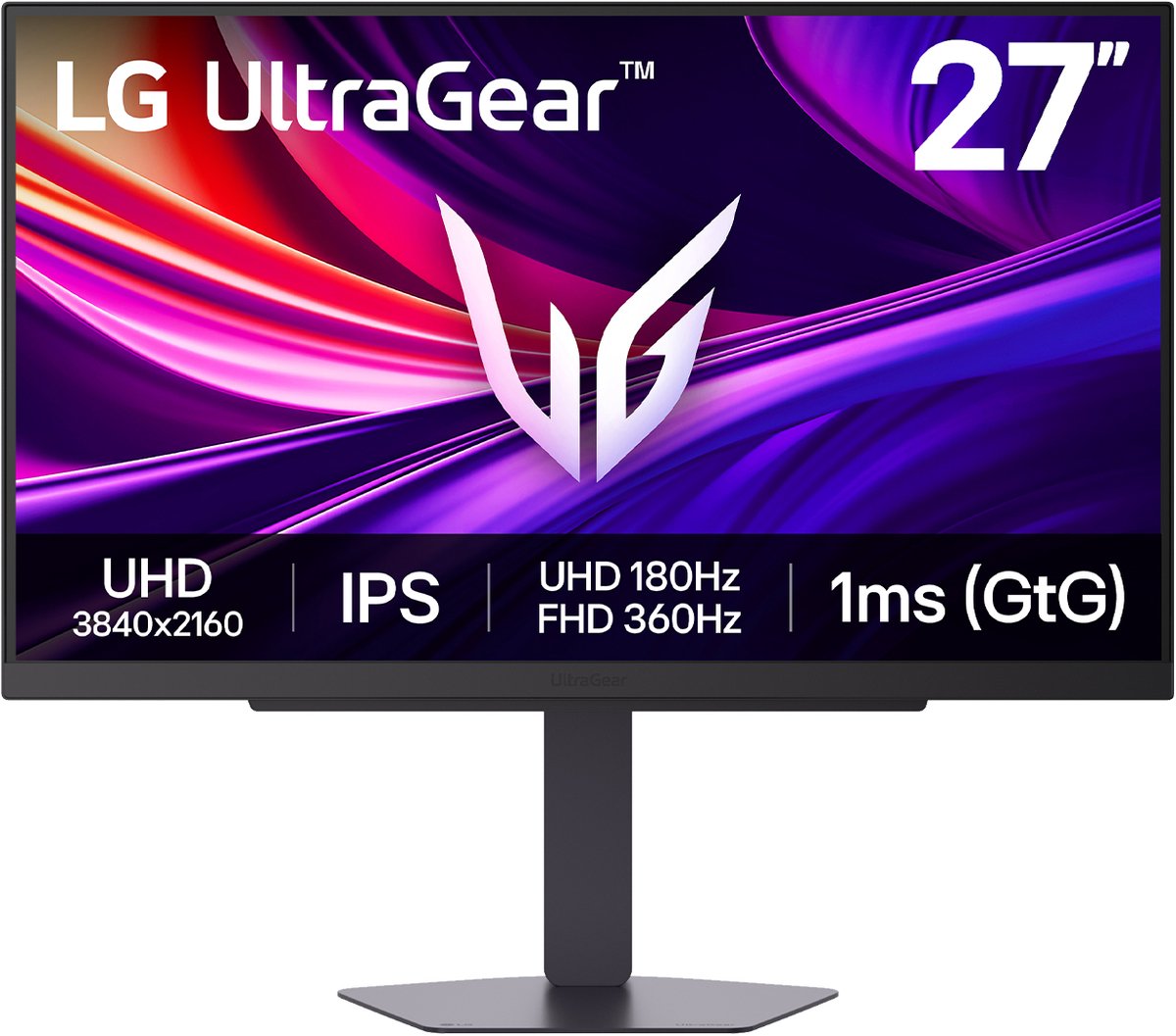
- Let op resolutie en verversing: een 4K-monitor vraagt meer GPU-kracht dan een QHD- of 1080p-scherm, en dat bepaalt welke pc-systeemvereisten je nodig hebt.
Praktische voorbeelden met de twee UltraGear-modellen
De UltraGear 27GX790B is een monitor met extreem hoge verversing en moderne aansluitingen; als je een pc wilt die deze verversing benut, heb je een kaart en poort nodig die dezelfde snelheid en versie ondersteunen. De UltraGear 27G810A is gericht op 4K-beeldkwaliteit met hoge verversing: daar moet de pc voldoende grafische rekenkracht en passende HDMI/DisplayPort-ondersteuning hebben om op hoge resolutie soepel te spelen. Beide monitoren vermelden FreeSync als type synchronisatie; gebruik dat als basisregel bij je grafische kaartkeuze.
Wanneer koop je welke pc of pas je instellingen aan?
Kies een kant-en-klare pc met een AMD-kaart als je zeker en zonder extra checks FreeSync wilt gebruiken. Heb je een Nvidia-kaart of twijfel je over poortversies, vraag de leverancier expliciet naar DisplayPort- en HDMI-versies en of de pc door de fabrikant getest is met de monitor. Als het onduidelijk blijft, kies een pc met moderne DisplayPort/HDMI-uitgangen en vraag ondersteuning bij de verkoper voor driverconfiguratie.
Checklist en volgende stap
- Controleer of de pc een DisplayPort- of HDMI-uitgang heeft en welke versie dat is.
- Noteer of de pc een AMD- of Nvidia-gpu bevat en vraag naar driverondersteuning voor adaptive sync.
- Vraag de verkoper of de pc getest is met jouw specifieke monitormodel of of zij G-Sync-compatibiliteit op Nvidia kunnen bevestigen.
Volgende stap: vergelijk de pc-poorten en GPU in de productsheet met de monitor-specificaties en kies een pc die zowel de juiste poorten als een geschikte grafische kaart biedt. Als je wilt, kun je eerst de specificaties van je beoogde pc hiernaast leggen en wij adviseren welke instelling het meest waarschijnlijke succes geeft.