Wat is de belangrijkste keuze als je een kant-en-klare pc koopt voor je monitor?
De kern is eenvoudig: kies een pc met een grafische kaart die de resolutie en verversingssnelheid van je monitor kan aansturen via dezelfde aansluitingstypes die de monitor aanbiedt. Zonder voldoende GPU‑kracht of de juiste poorten benut je een hoge verversingssnelheid of hogere resolutie niet.
Welke monitor-eigenschappen moet je vergelijken met de pc?
Resolutie en verversingssnelheid. Een ultrawide of 4K‑monitor vraagt veel meer GPU‑vermogen dan een QHD‑paneel. Een 4K‑monitor op hoge verversing vereist een krachtigere kaart dan een QHD‑monitor op dezelfde verversingssnelheid.
Aansluitingen en versie. Controleer of de monitor DisplayPort 2.1, DisplayPort 1.4 of alleen HDMI 2.1 heeft en kies een pc met dezelfde uitgangen. Als een monitor DisplayPort 2.1 heeft, heb je een videokaart met DP 2.1 nodig om de maximale bandbreedte te halen.
Adaptive sync. Monitors geven aan of ze FreeSync of G‑Sync compatible zijn. Zorg dat de grafische kaart die adaptive‑sync ondersteunt die de monitor vraagt, zodat tearing en stuttering beperkt blijven.
Extra features die invloed hebben. HDR‑ondersteuning en USB‑C met voeding (zoals bij sommige ultrawide‑modellen) veranderen je gebruiksscenario: USB‑C met 65 watt kan handig zijn voor het opladen van een laptop, maar heeft weinig invloed op een desktop‑pc behalve als je accessoires via de monitor wilt voeden.
Welke onderdelen van de kant-en-klare pc moet je controleren?
- Grafische kaart: controleer of de kaart realistisch hoge framerates kan leveren op de resolutie van je monitor.
- Video‑uitgangen: zorg dat de pc de juiste poortversies heeft (DP 2.1, DP 1.4 of HDMI 2.1) en genoeg fysieke poorten voor extra apparaten of een console.
- Voeding en koeling: krachtige GPU's vragen een stevige voeding en goede koeling; let op PSU‑wattage en caseventilatie in de configuratie.
- Processor en RAM: voor competitief gamen op hoge framerates is ook CPU‑vermogen belangrijk; voor singleplayer 4K gaming is de GPU vaak leidend.
- Kabels en accessoires: controleer of bij de monitor geschikte kabels geleverd worden en of je de juiste kabels bij de pc kunt gebruiken om maximale bandbreedte te bereiken.
Praktische voorbeelden met veelvoorkomende monitortypes
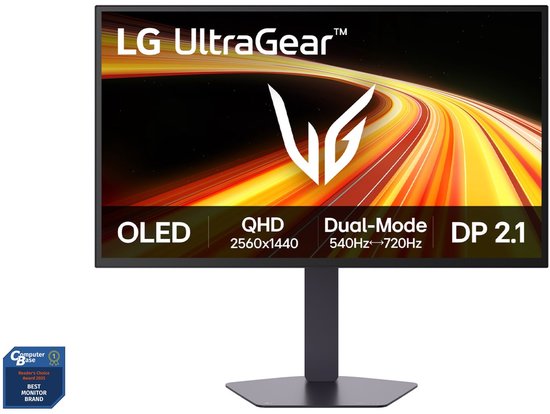
de UltraGear 27GX790B-B is een QHD‑oled met extreem hoge verversing en heeft DisplayPort 2.1 plus twee HDMI 2.1‑poorten. Voor deze monitor kies je een pc met een videokaart die DP 2.1 biedt als je de hoogste verversingssnelheden wilt benutten; zonder DP 2.1 zit je vast aan lagere limieten ondanks een snelle monitor.
de UltraGear 37G800A-B is een 37‑inch 4K‑monitor op 165 Hz met HDMI 2.1 en DisplayPort 1.4. Om 4K op hoge verversing te draaien heb je een echt krachtige GPU nodig en een pc met HDMI 2.1 of een DP 1.4‑uitgang die de gewenste bandbreedte kan leveren; verwacht dat dit een premium grafische kaart vraagt.
de UltraGear 45GX900A-B is een 3440×1440 ultrawide op 240 Hz met USB‑C‑voeding van 65 watt en DisplayPort 1.4. Voor ultrawide met hoge verversing is een kaart nodig die veel frames kan renderen op de bredere resolutie; USB‑C‑voeding is handig wanneer je ook een laptop gebruikt, maar voor een desktop is vooral de aanwezigheid van DP/HDMI belangrijk.
Checklist: wat check je bij het kopen van de kant‑en‑klare pc?
- Heeft de pc een GPU die realistisch je monitorresolutie en gewenste fps haalt?
- Komt de pc met de juiste video‑uitgangen en genoeg poorten (DP/HDMI) voor al je apparaten?
- Ondersteunt de pc de adaptive‑sync die je monitor gebruikt?
- Is de voeding en koeling voldoende voor de gebruikte GPU?
- Wil je ook een laptop of console aansluiten? Controleer dan het aantal HDMI 2.1‑poorten en USB‑C vermogen van de monitor.
Volgende stap: kies eerst welk monitorprofiel je hebt (ultrawide, 4K of hoog‑refresh QHD), bepaal de framerates die je wilt halen en check vervolgens of de kant‑en‑klare pc daar qua GPU, outputs en voeding bij past. Controleer ook welke kabels of adapters nodig zijn.